新手wordpress安裝教程之三:網站運行環境LNMP安裝+wordpress安裝+https訪問

今天我們wordpress新手系列教程正式開始使用LNMP一鍵安裝包搭建網站運行環境并安裝wordpress博客程序,同時還會使用免費Let'sEncrypt的SSL證書來開啟https訪問。follow?me
3.1 預備工作
3.1.1 VPS或服務器
已經按 http://www.0794baidu.com/build/lnmp-wordpress-howto-1.html 選好VPS并且已經開通。
3.1.2 域名
確保域名按 http://www.0794baidu.com/build/lnmp-wordpress-howto-2.html 注冊并將IP解析到前面開通的VPS或服務器上,并且確認已經解析生效。
3.1.3 遠程SSH登錄軟件
使用putty、xshell之類的登錄到VPS或服務器上。
點擊查看putty教程
3.2 LNMP一鍵安裝包安裝
下面以安裝LNMP安裝包,使用LNMP模式為例:
系統:CentOS/RHEL/Fedora/Debian/Ubuntu/Raspbian/Deepin/Aliyun/Amazon/Mint Linux這些都支持,按自己喜好選一個就行,建議CentOS 7+、Debian 8+、Ubuntu LTS 16.04+,作為服務器盡量不要使用桌面版。
安裝前建議使用screen,執行:screen -S lnmp?后,執行:wget http://soft.vpser.net/lnmp/lnmp1.9.tar.gz -cO lnmp1.9.tar.gz && tar zxf lnmp1.9.tar.gz && cd lnmp1.9 && ./install.sh lnmp?請注意最后面的lnmp參數,如需要lnmpa 或 lamp 模式,請替換lnmp為你要安裝的模式。?
下面為安裝視頻安裝教程,命令可以直接復制前面的:
如果下方視頻不正常顯示,請按 https://bbs.vpser.net/thread-17264-1-1.html 教程將本站域名加入廣告屏蔽白名單。

如果安裝時提示:wget command not found,可以 yum -y install wget 或 apt-get install -y wget 安裝。
wordpress 5.*新版都要求php7以上,建議直接選php7.3即可。
文字版安裝說明可以查看:https://lnmp.org/install.html
3.3 創建虛擬主機
每個虛擬主機就相當于一個網站,一個虛擬主機上可以綁定一個或多個域名。
創建虛擬主機的命令為:lnmp?vhost?add
本次創建虛擬主機我們會一同開啟https訪問,如果不需要開啟可以按提示關閉。
注意:如果使用的阿里云、騰訊云等有安全組之類的服務商,需要提前在安全組中將22、80、443等繼續用的端口在安全組中放行,否則網站將無法訪問。

需要注意的是驗證mysql?root密碼時輸入密碼時不顯示的,創建新數據庫用戶的密碼時密碼時顯示的。創建的新數據庫用戶名和數據庫名是相同的,密碼要記住,后面安裝wordpress需要使用。
文字版安裝說明可以查看:https://lnmp.org/faq/lnmp-vhost-add-howto.html
LNMP一鍵安裝包有使用方面的問題可以論壇咨詢反饋:https://bbs.vpser.net/forum-25-1.html
3.3 安裝wordpress
3.3.1 測試網站能否訪問
安裝wordpress前,首先需要確認網站是否能正常訪問,在Chome、firefox之類的瀏覽器輸入你的網站域名,如 http://www.0794baidu.com 如果顯示 403 Forbidden 的話是正常的,因為網站目錄下沒放index文件。
3.3.2 下載wordpress至網站根目錄
中文版的wordpress可以從 https://cn.wordpress.org/download/ 這里下載,如果需要英文版的可以從 https://wordpress.org/download/ 這里下載。
下面開始正式下載安裝,首先putty、xshell之類的軟件登錄到VPS或服務器上。
下面會用到一些linux常用命令,注意Linux命令嚴格區分大小寫。
cd /home/wwwroot/vpser.net? ?#后面的vpser.net?改成你自己的主域名,如果自定義了網站目錄改成你的網站目錄絕對路徑#
wget https://cn.wordpress.org/latest-zh_CN.tar.gz #英文版的去掉-zh-CN即可#
tar zxf latest-zh_CN.tar.gz? ? ? #解壓縮wordpress安裝包#
mv wordpress/*? .?? ? ? ? ? ? ? ? ? #拷貝wordpress程序至網站根目錄#
rm -rf wordpress latest-zh_CN.tar.gz? ? ? #刪除wp壓縮包#
chown www:www -R /home/wwwroot/vpser.net ? ?#設置權限,自己更改網站的路徑;如提示chown: changing ownership of ‘./.user.ini’: Operation not permitted 忽略就可以。這也是wordpress下載主題插件或更新時要求輸入ftp信息的解決方法#
這里的 /home/wwwroot/vpser.net 就是網站的根目錄,如果是也是放在這個目錄下面。
這樣網站程序就已經下載到網站根目錄下了,當然你也可以使用winscp、filezilla之類的軟件通過sftp協議或scp協議傳到網站根目錄下。
3.3.3 安裝wordpress
在瀏覽器中輸入你的域名,如 www.0794baidu.com ,如果啟用了https協議并且以后也想使用https進行訪問的話瀏覽器輸入 http://www.0794baidu.com ,輸入完回車,將會自動跳轉到wordpress安裝界面,如下:
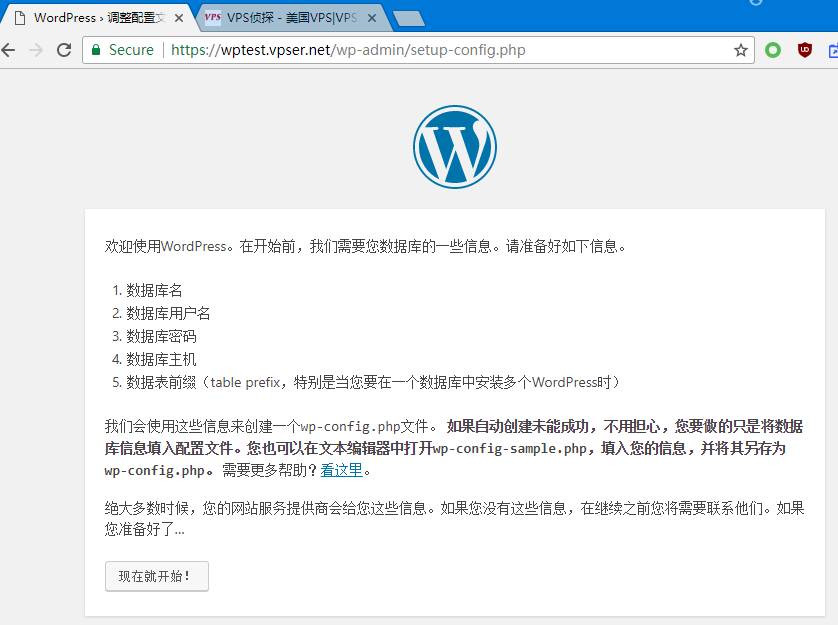
點擊"現在就開始!",下面需要設置數據庫名、數據庫用戶名、該數據庫用戶的密碼。
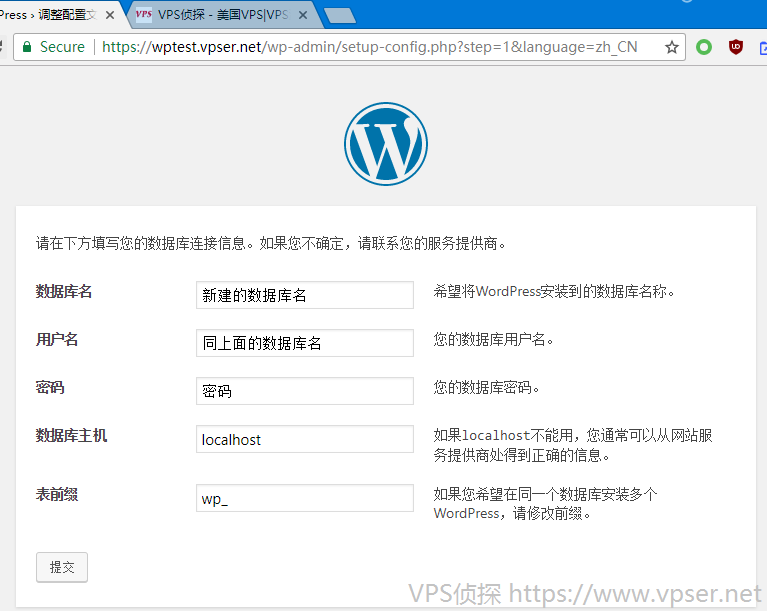
如果按前面"虛擬主機添加教程"創建的數據庫,數據庫名和用戶名相同,密碼為你設置的。另外兩項數據庫主機和表前綴保持默認就可以。
填寫好后,點擊“提交”。
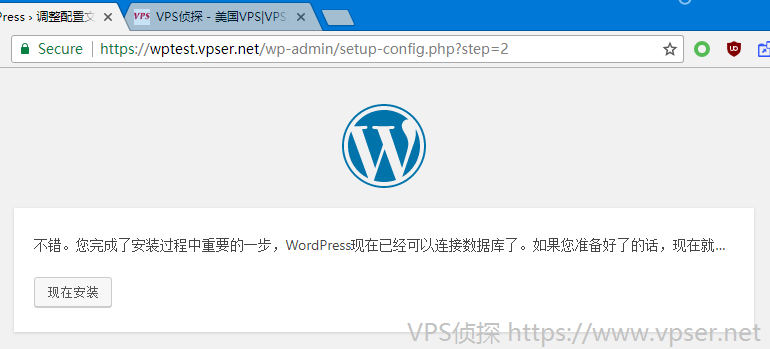
點擊"現在安裝"。
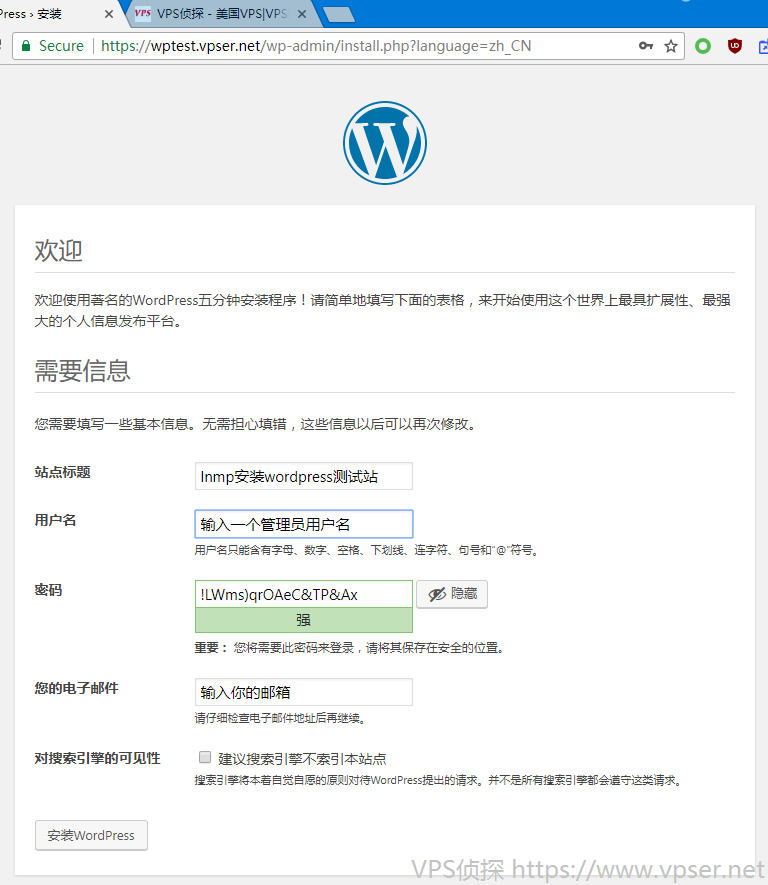
這里需要設置wordpress站點的名字(如xxx的博客)、用戶名(自己記住就可以)、密碼(默認會隨機生成一個,可以刪掉寫自己想設置的密碼,如果用隨機的密碼一定要把密碼復制或寫下來)、電子郵件就填寫你的郵箱就可以了,最后確認信息沒錯后點擊"安裝wordpress"。
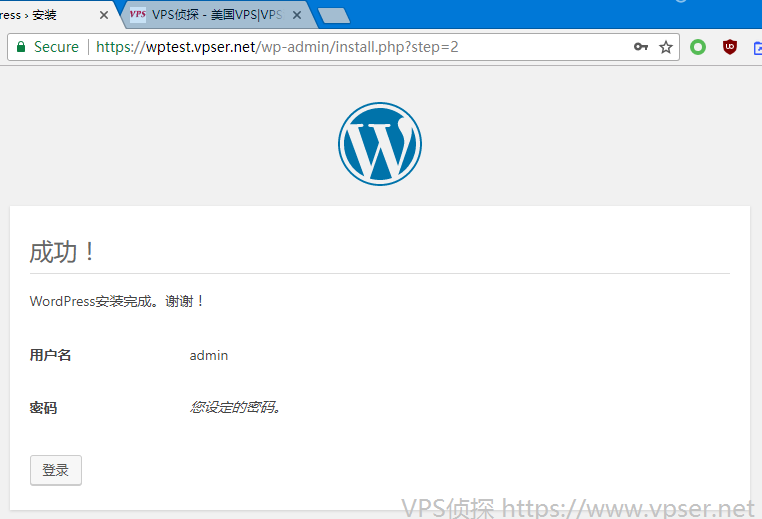
稍等片刻就會提示安裝成功,如下圖:
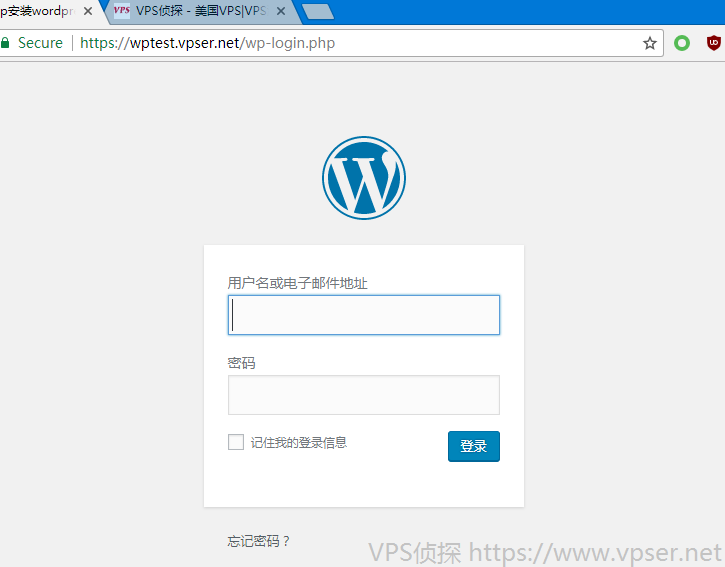
輸入你的用戶名和密碼后就可以登錄到wordpress后臺。
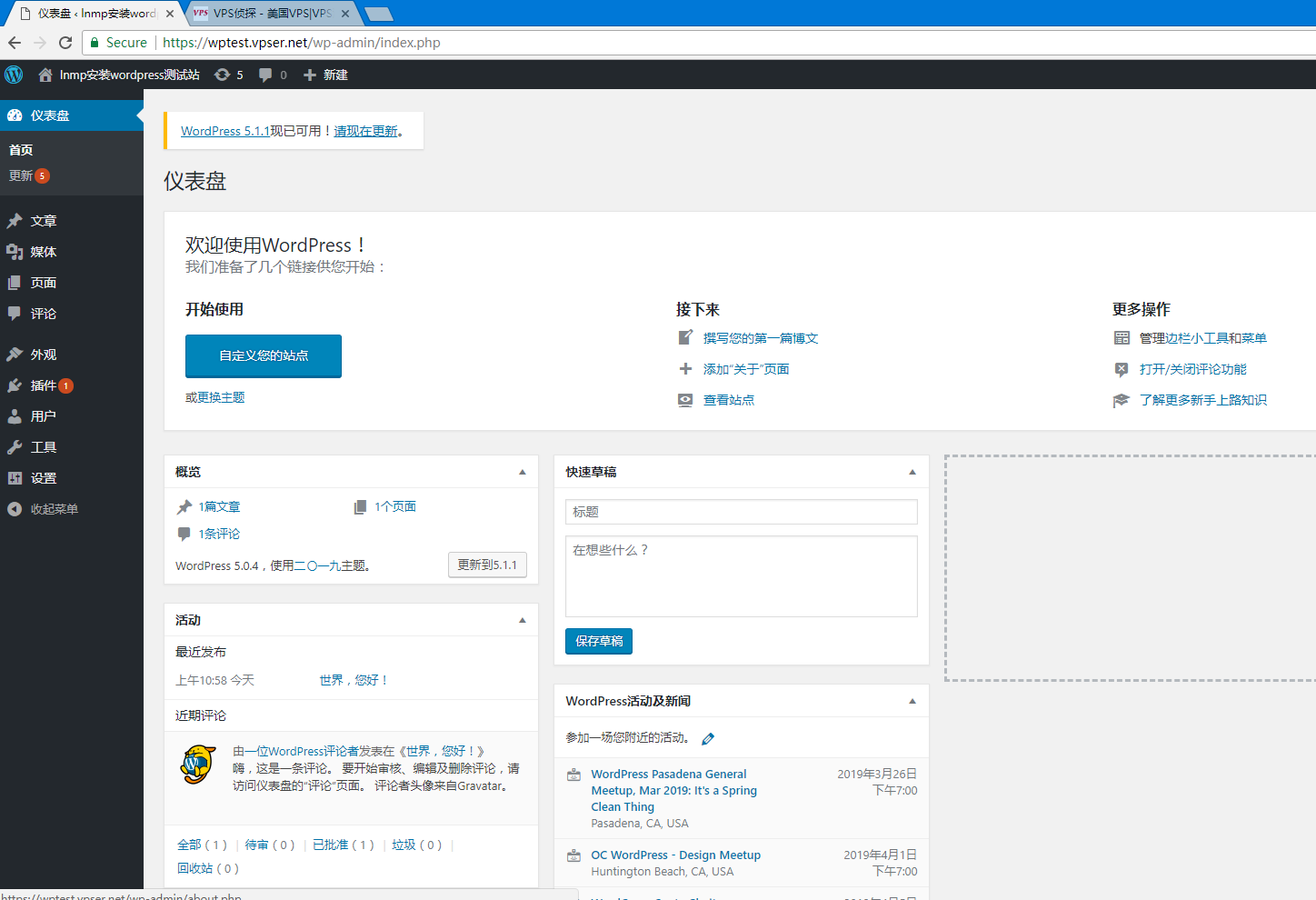
wordpress后臺界面如下圖:
wordpress的安裝教程到此結束,后面還會發布一篇wordpress偽靜態設置、主題插件安裝、發布文章等一些其他常見功能的說明,自己可以在wordpress后臺摸索熟悉一些,不要怕弄壞,只有多實踐才能增長經驗。
有問題可以本文留言或者VPS論壇反饋。
>>轉載請注明出處:VPS偵探 本文鏈接地址:http://www.0794baidu.com/build/lnmp-wordpress-howto-3.html








請問按照這個步驟安裝好了wordpress,在3.3綁定域名 *.xxx.xx 的話,二級域名就會全部指向wordpress,無法做反向代理了嗎?