新手wordpress安裝教程之四:WP偽靜態設置、主題插件安裝

相信各位已經安裝前面的VPS選擇、域名注冊解析、LNMP安裝+創建網站+wordpress安裝,你的第一個wordpress已經運行起來,接下來依然是一些基本教學,本節主要說一下,wordpress偽靜態的設置、主題和插件的安裝啟用、發布文章、wordpress切換會經典編輯器等基本知識的教程。
wordpress的后臺如下圖:
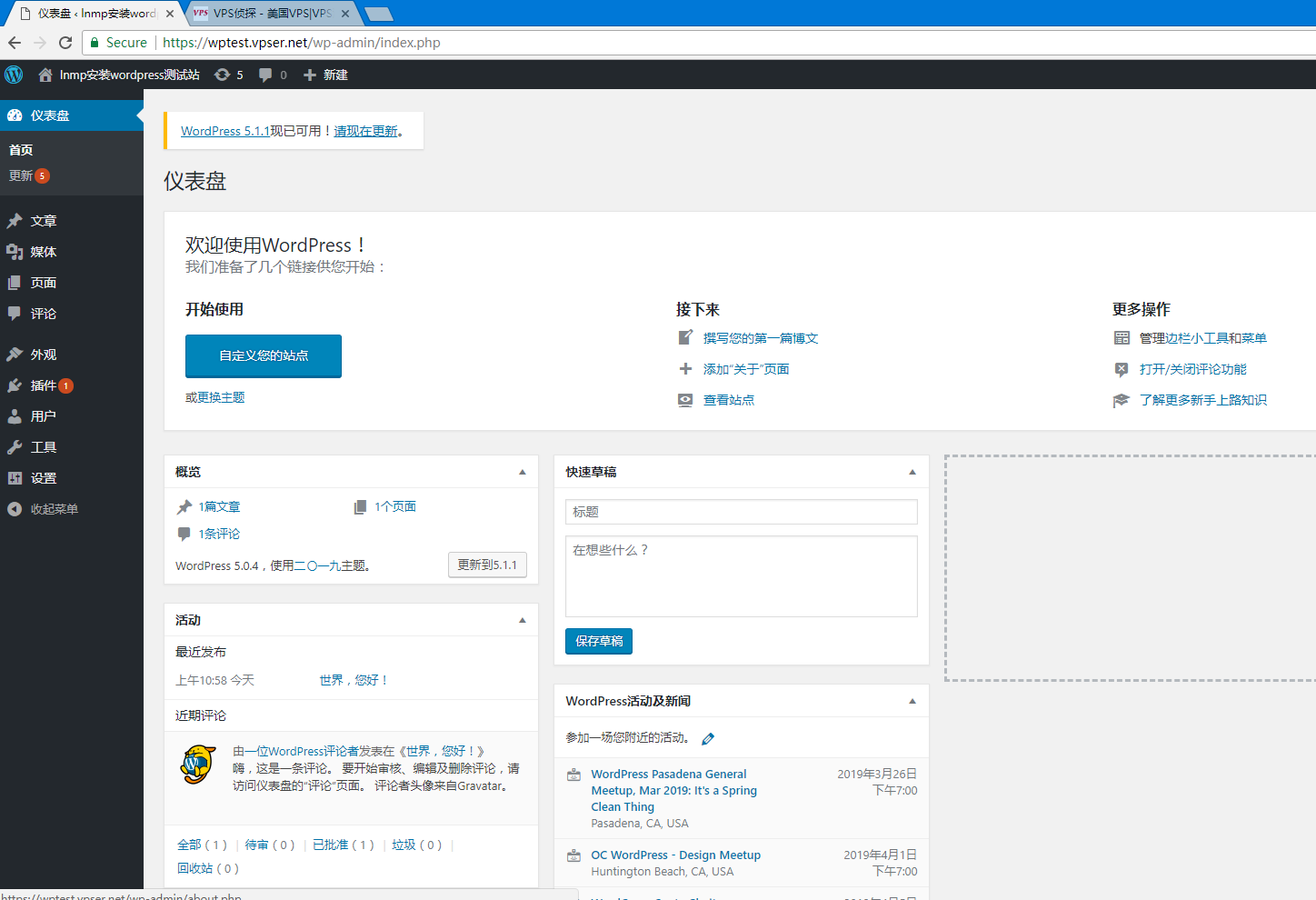
各個功能都很清晰命令。
4.1 WordPress偽靜態設置
在添加虛擬主機過程中開啟了偽靜態的話,安裝完wordpress默認是"日期和名稱型",最后的鏈接會是 https://域名/2019/06/01/lnmp1.6/ 這樣會比較長。如果想改的更加短一點或者個性一點,可以在wordpress后臺->設置-固定鏈接
里面進行調整,如下圖所示:
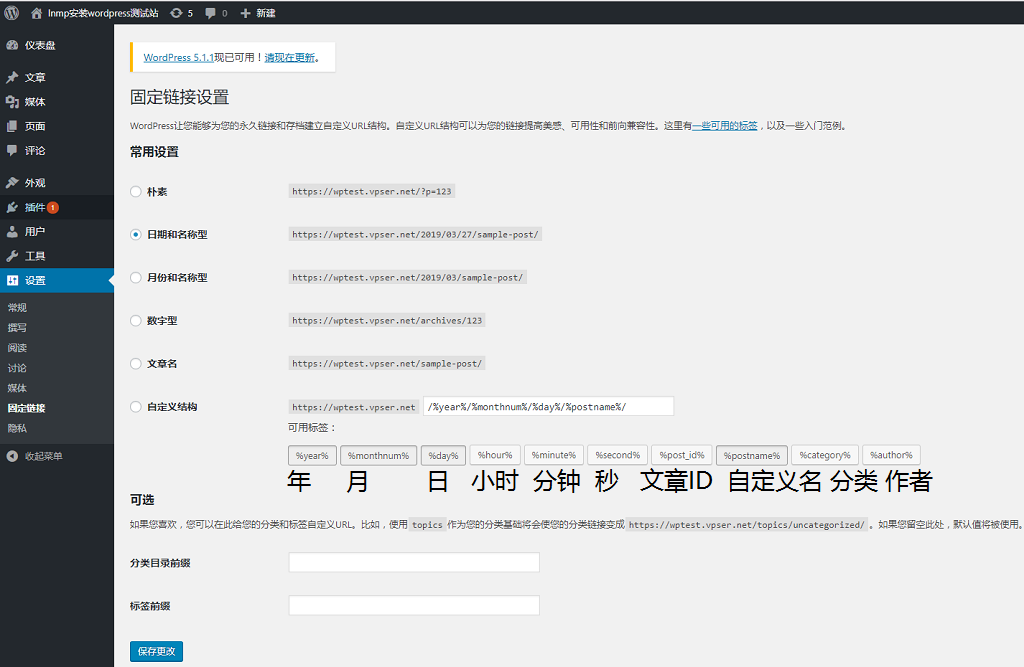
可以選擇上面提供的選項進行選擇鏈接結構,也可以選擇"自定義結構",點擊下面"可用標簽"里的變量自定義鏈接結構。
4.2 WordPress主題安裝
雖然自帶的wordpress很簡潔,但是作為博客就得有點個性,自己不會寫主題,但是wordpress作為一個有著龐大用戶的PHP程序,主題也是相當多的,總會找到一款自己喜歡的。
4.2.1 WordPress官網主題安裝
這里說的wordpress官網主題并非是wordpress官網制作的主題,而是眾多wodpress主題作者在wordpress主題官網 https://wordpress.org/themes/ 上發布的主題。
wordpress官網主題安裝方式: wordpress后臺 -> 外觀 -> 主題 -> 添加
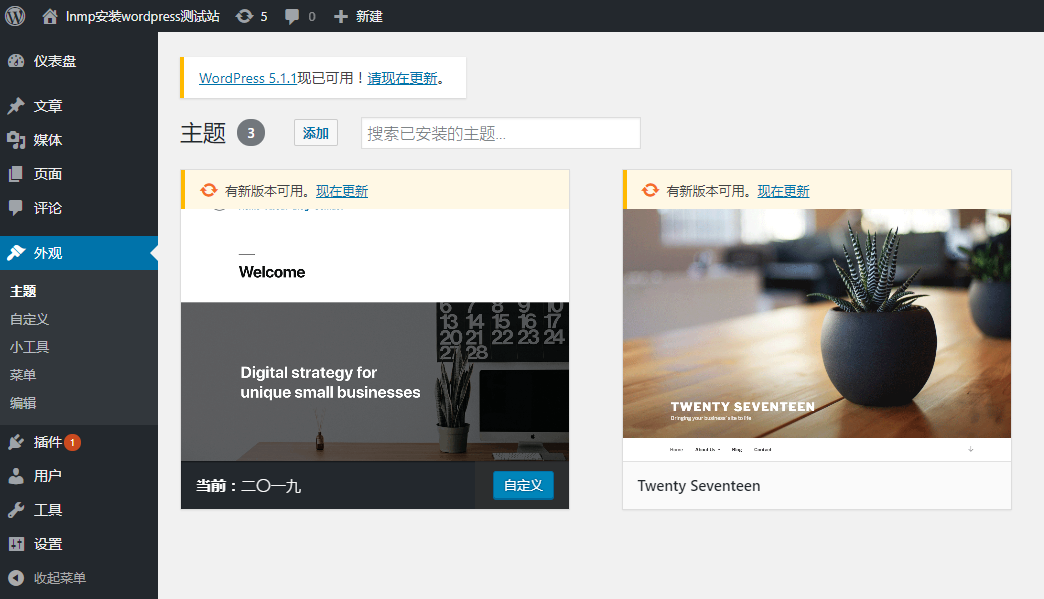
可以根據各種關鍵詞或者選項進行搜索或篩選,如下圖,也可以 https://wordpress.org/themes/ 這上面選擇找到后,在"搜索主題"里直接輸入主題的名字。

如果在官網上安裝的主題,如果主題有更新會在主題這個界面顯示,并可以點擊"現在更新"進行更新。
當然也可以通過安裝主題界面上的"上傳主題"功能上傳主題的壓縮包進行安裝。
4.2.2 第三方主題安裝
這里所示的第三方主題為非在wordpress官網上發布的。
一般不復雜的主題,直接將獲取到的wodpress主題目錄上傳到網站根目錄下?wp-content/theme/?下,上傳的話可以采用winscp、filezilla之類的軟件,如果安裝了ftp服務器也可以使用ftp進行上傳。
有些復雜一些的主題,除需要上傳主題外,還需要另外安裝一下插件。
4.2.2 wordpress主題的啟用
wordpress主題的安裝僅僅是安裝而已,如果需要使用這個主題,還需要在 wordpress后臺 -> 外觀 -> 主題 ,主題界面點擊對應主題上的“啟用”才可以。
4.3 WordPress插件安裝
WordPress插件的安裝、啟用和主題的安裝啟用類似。
4.3.1 wordpress官網插件安裝
在 wordpress后臺 -> 插件 -> 安裝插件 搜索或篩選插件進行安裝。
也可以直接直接在官網 https://wordpress.org/plugins/ 搜索相關關鍵詞等方法查找想要的插件,然后下載或后臺搜索名字進行安裝。
4.3.2 wordpress第三方插件安裝
wordpress插件的安裝和主題安裝類似,將獲取到的wodpress插件目錄上傳到網站根目錄下?wp-content/plugin/?下。
4.3.3 wordpress插件的啟用
同樣wordpress插件的安裝和主題沂源,安裝完并不是默認啟用的,需要在 wordpress后臺 -> 插件 -> 已安裝插件,再"啟用"對應的插件才可以使用。
4.4 WordPress寫文章
寫文章訪問路徑:wordpress后臺 -> 文章 -> 寫文章
wordpress 5采用了全新的模塊化編輯器,如下圖所示:
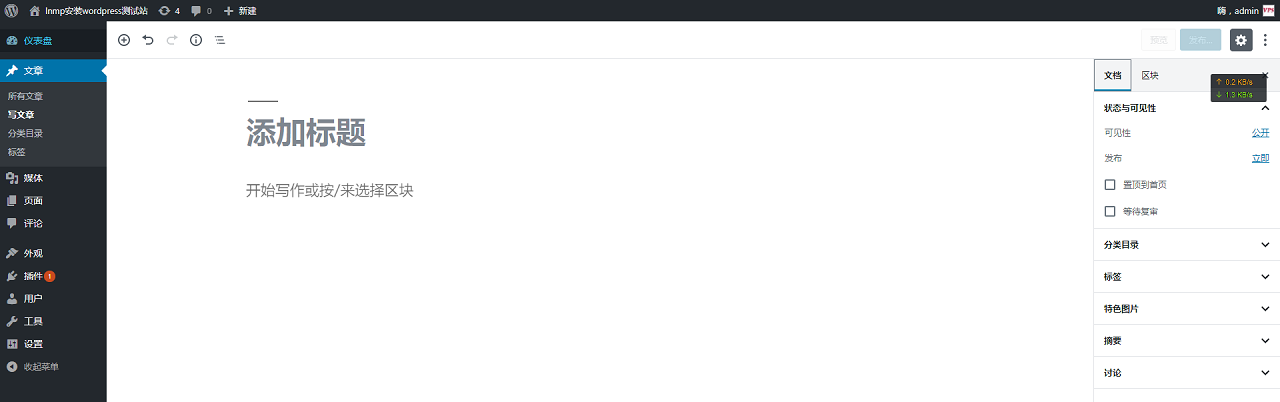
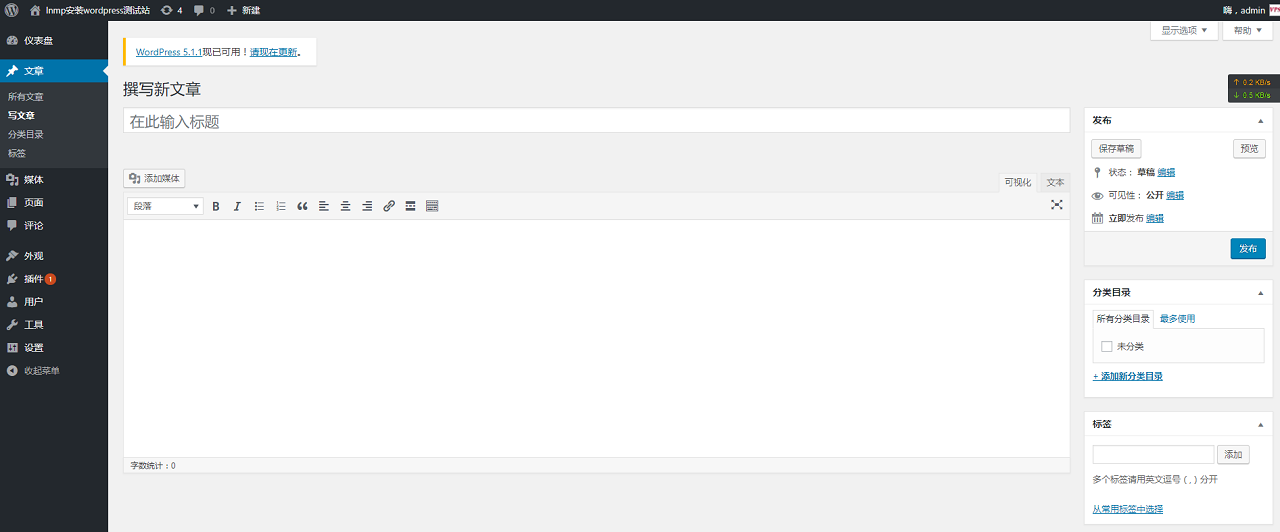
如果不習慣這種模塊化編輯器,可以安裝 Classic Editor 這個插件并且啟用就會切換會經典樣式的編輯器。經典編輯器樣式如下圖所示:
好了,開始你的wordpress博客之旅吧,希望該wordpress新手系列教程能給一些新手提供一些幫助,如果有問題可以本文留言或者論壇發帖。
>>轉載請注明出處:VPS偵探 本文鏈接地址:http://www.0794baidu.com/build/lnmp-wordpress-howto-4.html